
RidNacs — бесплатный анализатор дискового пространства для Windows. Программа сканирует жёсткие диски, сетевые диски и отдельные папки, после чего показывает результат в древовидной таблице: пользователь видит размер папок и файлов, количество файлов, процент от выбранного объёма анализа и дату. Такой формат удобен, когда нужно понять, чем занято место на диске, где лежат самые крупные каталоги и какие данные стоит перенести, архивировать или удалить после ручной проверки.
RidNacs не относится к автоматическим чистильщикам системы. Она не пытается сама решать, какие файлы лишние, не удаляет временные данные в один клик и не заменяет штатные инструменты Windows для очистки системных компонентов. Её задача уже: быстро показать структуру занятого места. После сканирования пользователь раскрывает дерево папок, сравнивает размеры, смотрит процентные полосы и принимает решение самостоятельно.
Главная аудитория RidNacs — пользователи Windows, которым нужен понятный ответ на практический вопрос: почему на диске осталось мало свободного места. Программа подходит для проверки системного диска, папки пользователя, каталога Downloads, проектной директории, внешнего накопителя или сетевого ресурса. Для глубокой визуальной карты диска есть WinDirStat, WizTree и SpaceSniffer, но RidNacs делает ставку на компактный файловый интерфейс, похожий на проводник, и таблицу без перегруженной графики.
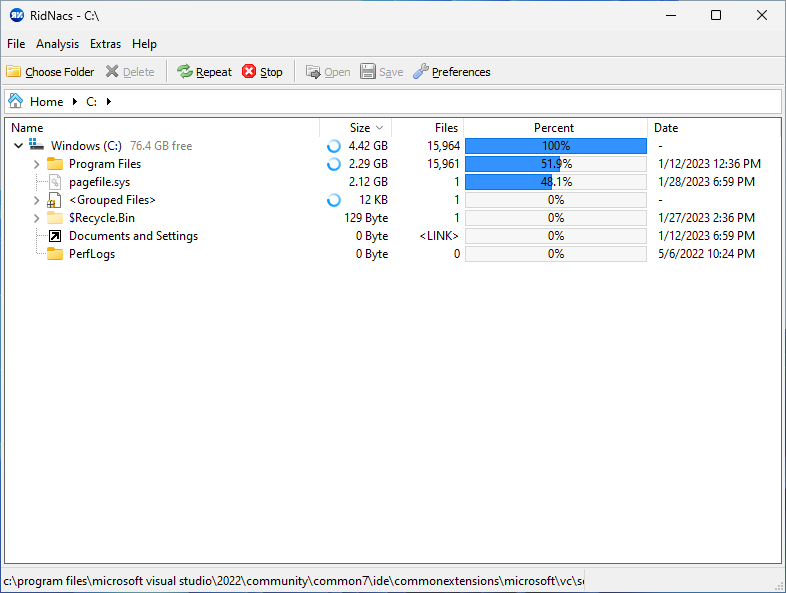
На скриншоте видно основную логику RidNacs: пользователь выбирает диск или папку, программа строит дерево, а самые тяжёлые элементы сразу поднимаются наверх. В таблице используются столбцы Name, Size, Files, Percent и Date. Процентная полоса в Percent показывает не просто абсолютный размер, а долю объекта внутри выбранной области анализа. Поэтому после сканирования всего диска крупные системные папки сравниваются со всем диском, а после сканирования отдельной папки — только с этой папкой.
Краткая карточка RidNacs
| Параметр | Описание |
| Название | RidNacs |
| Тип программы | анализатор занятого места на диске |
| Разработчик | Stephan Plath |
| Лицензия | Freeware |
| Операционная система | Windows XP — Windows 11 |
| Основной интерфейс | древовидная таблица с процентными полосами |
| Что сканирует | локальные диски, сетевые диски, отдельные папки |
| Что показывает | размер, количество файлов, процент, дату |
| Экспорт результата | XML, HTML, CSV, TXT |
| Работа с файлами | открытие и удаление выбранных файлов внутри RidNacs |
| Интеграция с Windows | запуск из контекстного меню Windows Explorer для папок и дисков |
| Настройки | группировка мелких файлов, стиль процентной полосы, правило округления размера, язык интерфейса |
RidNacs полезен не как универсальная программа для очистки, а как диагностический инструмент перед очисткой. Сначала он показывает, где именно сосредоточен объём данных, затем пользователь выбирает способ действия: удалить ненужные файлы, перенести архивы, очистить корзину, проверить дубликаты в отдельной программе или оставить системные каталоги без изменений.
Название RidNacs связано с обратным прочтением слова ScanDir: RidNacs является анаграммой, а часть Rid дополнительно отсылает к английскому rid — избавиться или очистить.
Интерфейс RidNacs
Рабочее окно RidNacs устроено как компактный файловый анализатор. В верхней части расположено меню File, Analysis, Extras и Help. Ниже находится панель с действиями для выбора объекта, управления сканированием, открытия файлов, сохранения отчёта и перехода к настройкам. В основной области показывается дерево каталогов с таблицей результатов.
Важная особенность интерфейса — программа не скрывает данные за абстрактной диаграммой. Пользователь сразу видит конкретные папки: Windows, Program Files, Users, ProgramData, Downloads, AppData, Documents и другие элементы выбранного диска или каталога. Это удобно при ручной очистке: можно не гадать, какой прямоугольник на карте соответствует папке, а раскрывать знакомые ветки как в файловом менеджере.
Дерево папок и столбцы результата
В левой части таблицы находится дерево Name. У каждой папки есть значок раскрытия, поэтому можно последовательно проваливаться внутрь: диск → папка верхнего уровня → подпапка → конкретный файл. Столбец Size показывает объём объекта, Files — число файлов внутри папки, Percent — долю от просканированного объекта, Date — дату, связанную с элементом.
Такой набор столбцов позволяет быстро отделить несколько разных ситуаций:
- большая папка содержит много мелких файлов;
- один файл занимает заметную часть выбранного каталога;
- папка занимает небольшой размер, но содержит большое количество файлов;
- каталог недоступен для полного чтения и требует отдельной проверки прав доступа;
- пользовательская папка занимает место не документами, а вложенными данными приложений.
В сценарии поиска больших файлов столбец Size помогает найти самые тяжёлые элементы. Для оценки структуры удобнее Percent: по нему сразу видно, какая папка отвечает за основную долю занятого места. Столбец Files полезен при разборе каталогов с кэшем, временными файлами и проектами, где объём создаётся тысячами небольших объектов.
Процентные полосы
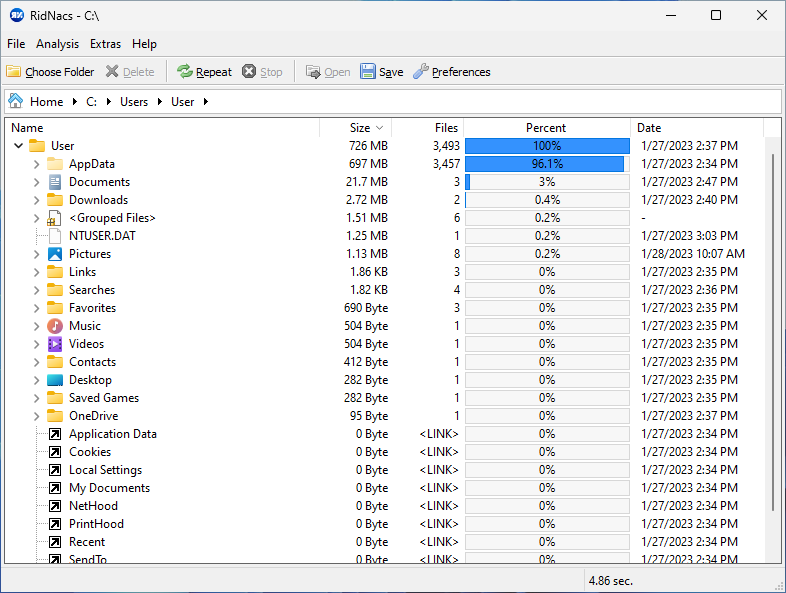
Процентная полоса — центральный визуальный элемент RidNacs. Она не заменяет таблицу, а делает её быстрее для чтения: широкая синяя полоса сразу выделяет папки, которые нужно раскрыть первыми. Когда пользователь смотрит на диск C, строка Windows (C:) получает 100%, а все вложенные папки показываются как доли от выбранного диска. При анализе папки пользователя 100% получает уже эта папка, а AppData, Documents, Downloads и другие вложенные каталоги сравниваются с ней.
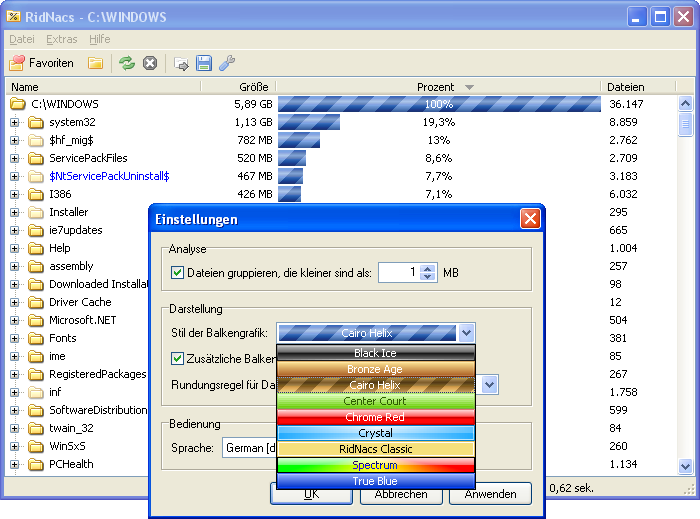
В настройках доступна смена стиля процентной полосы через skins. В истории изменений RidNacs 2.0 отдельно появилась настройка внешнего вида процентной полосы, а также отдельный диалог Preferences.
Панель действий
При обычной работе чаще всего используются несколько кнопок. Choose Folder открывает выбор объекта для анализа. Stop останавливает сканирование, если пользователь выбрал слишком большой диск или передумал анализировать текущую папку. Repeat запускает повторный анализ после удаления, переноса или изменения файлов. Open открывает выбранный объект, Delete удаляет выбранный файл, Save сохраняет результат анализа в отчёт. Preferences открывает настройки отображения и поведения.
Эти элементы не требуют отдельного режима мастера. Работа строится линейно: выбрать объект, дождаться дерева, раскрыть крупные папки, при необходимости открыть файл или сохранить отчёт. Именно поэтому RidNacs воспринимается как утилита для быстрого анализа, а не как комплексный пакет обслуживания диска.

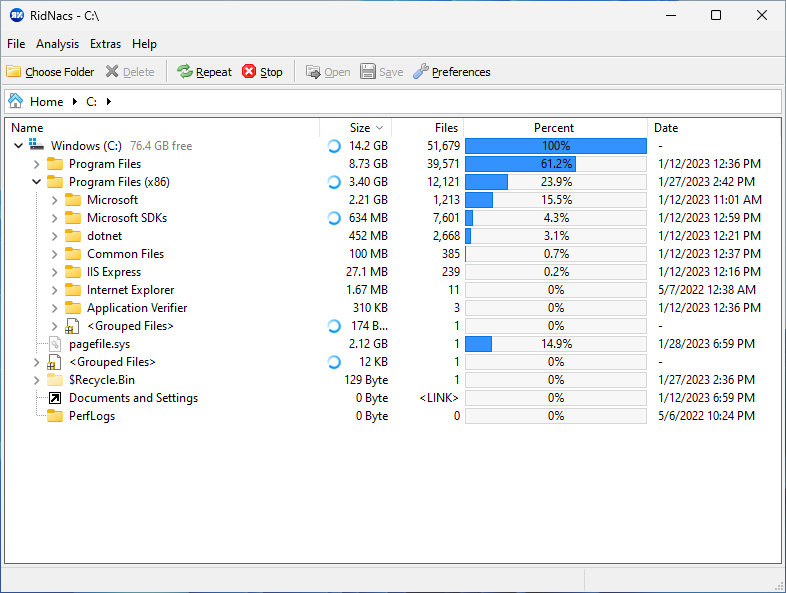
На этом экране раскрыта ветка Program Files (x86). Видно, что пользователь может не останавливаться на верхнем уровне: RidNacs показывает вложенные каталоги Microsoft, Microsoft SDKs, dotnet, Common Files, IIS Express и другие папки. Такой подход важен при анализе программных каталогов: размер верхней папки сам по себе не объясняет, какой компонент занимает место, а раскрытие ветки показывает распределение внутри.
Как RidNacs анализирует занятое место
RidNacs начинает с выбранного объекта: это может быть весь локальный диск, сетевой диск или отдельная папка. После запуска анализа программа проходит по файловой структуре, собирает размеры, считает файлы и строит многоуровневое дерево. Итог не ограничивается общей цифрой: пользователь видит, какая часть объёма приходится на каждый каталог и файл.
Пример: на диске C мало места. Обычное окно свойств Windows покажет общий занятый и свободный объём, но не объяснит, что именно выросло. RidNacs разделит диск на крупные ветки: Windows, Users, Program Files, ProgramData, файлы подкачки и другие элементы. Дальше пользователь раскрывает самую тяжёлую ветку. Если больше всего занимает Users, анализ продолжается внутри профиля: AppData, Downloads, Videos, Documents, Desktop. Если лидирует Program Files, можно увидеть, какая установленная программа или компонент занимает место.
Программа особенно полезна там, где стандартная очистка уже не помогает. Например, временные файлы удалены, корзина пуста, но свободное место не увеличилось заметно. В такой ситуации причина часто лежит в пользовательских архивах, видео, образах дисков, резервных копиях, кэше приложений или папках проектов. RidNacs показывает эти места без перебора каталогов вручную.
Что означает 100% в результатах
В RidNacs значение 100% относится не ко всему физическому накопителю всегда, а к выбранной области анализа. Если выбран диск C, строка диска получает 100%, а вложенные папки показывают долю от просканированного диска. Если выбрана папка Downloads, то 100% относится только к ней, а вложенные файлы и подпапки сравниваются с содержимым Downloads.
Это важно при интерпретации отчёта. Папка, которая занимает 80% внутри небольшого каталога, не обязательно является проблемой для всего диска. И наоборот, папка с 15% на уровне диска может быть значительной, если речь идёт о накопителе большого объёма. Поэтому анализ лучше начинать с верхнего уровня, а затем уточнять причину внутри конкретной ветки.
Как читать количество файлов
Столбец Files помогает понять характер нагрузки на диск. Большая папка с двумя файлами — это обычно видео, архивы, ISO-образы, виртуальные диски, резервные копии или большие базы данных. Большая папка с десятками тысяч файлов чаще относится к кэшу, средам разработки, пакетным менеджерам, временным данным, игровым ресурсам или рабочим проектам.
Для очистки эти случаи требуют разного подхода. Один крупный архив легко перенести на внешний диск. Папку с большим количеством мелких файлов нужно проверять осторожнее: она может принадлежать программе, среде разработки или системе. RidNacs показывает масштаб, но не подменяет понимание назначения данных.
Как программа показывает недоступные каталоги
При анализе системного диска часть папок может быть недоступна из-за прав доступа. На скриншотах RidNacs такие элементы отображаются с пометкой Access is denied. Это нормальная ситуация для защищённых системных областей Windows: программа фиксирует, что каталог не прочитан полностью, а пользователь видит, что результат по этой ветке нельзя трактовать как полный.
Пометка Access is denied не является рекомендацией получить права любой ценой и удалить содержимое. Она показывает границу анализа. Для системных каталогов безопаснее использовать штатные инструменты Windows, параметры приложений, очистку хранилища и удаление программ через соответствующие разделы системы. RidNacs в такой ситуации выполняет роль индикатора, а не инструмента принудительного вмешательства.
Основные функции RidNacs
Сканирование дисков, сетевых ресурсов и отдельных папок
RidNacs сканирует жёсткие диски, network drives и single folders. Это покрывает три основных сценария: проверка всего компьютера, разбор конкретной проблемной папки и анализ сетевого расположения, доступного через Windows.
Полный диск выбирают, когда неизвестно, где именно потеряно место. Отдельную папку анализируют, когда проблема уже локализована: например, разросся профиль пользователя, папка проекта или каталог с медиафайлами. Сетевой диск проверяют в ситуациях, когда общий ресурс заполняется данными пользователей, резервными копиями или рабочими архивами.
Разница между полным анализом и анализом папки практическая. Полный диск даёт общую картину, но содержит системные каталоги, защищённые области и много технических данных. Отдельная папка читается быстрее и проще интерпретируется. Поэтому после первого общего анализа RidNacs удобно использовать точечно: открыть тяжёлую ветку и просканировать её отдельно.
Группировка мелких файлов
В RidNacs доступна группировка файлов меньше заданного размера. Эта функция появилась в развитии программы как способ не перегружать дерево большим количеством мелких объектов.
Группировка полезна при анализе каталогов, где много файлов размером в несколько килобайт: кэш браузера, служебные данные программ, пакеты зависимостей, временные файлы сборки, вложения мессенджеров. Без группировки дерево может стать слишком длинным, а главный вопрос останется тем же: какая папка занимает место. Сгруппированные мелкие файлы позволяют сосредоточиться на крупных каталогах и отдельных тяжёлых объектах.
При этом группировка не отменяет ручную проверку. Если нужно найти конкретный файл, занимающий много места, лучше раскрывать папку и сортировать по Size. Если задача — понять общую структуру, группировка ускоряет чтение результата.
Открытие и удаление файлов внутри программы
RidNacs позволяет открывать и удалять файлы прямо внутри интерфейса. Эта функция удобна, когда пользователь нашёл крупный файл и хочет сразу проверить его содержимое или убрать ненужный объект.
Сценарий выглядит так: после анализа папки Downloads в верхней части списка обнаруживается старый установщик, архив или видеофайл. Пользователь выбирает объект, открывает его через Open, убеждается, что файл больше не нужен, и только после этого использует Delete. Такой порядок безопаснее, чем удаление по размеру без просмотра.
Для системных каталогов этот же механизм требует осторожности. Крупный файл в Windows, Program Files, ProgramData или AppData не должен удаляться только потому, что он занимает много места. В этих папках могут лежать компоненты программ, кэши, базы данных, профили, обновления и рабочие данные приложений. RidNacs показывает размер, но не определяет, можно ли удалить объект без последствий.
Контекстное меню Windows Explorer
RidNacs поддерживает запуск из контекстного меню Windows Explorer. Пользователь может щёлкнуть правой кнопкой по папке или диску и начать анализ выбранного объекта без ручного перехода в программе. Эта возможность появилась в RidNacs 2.0 вместе с открытием и удалением файлов внутри программы, группировкой мелких файлов и настройками процентной полосы.
Контекстное меню особенно удобно при локальной диагностике. Например, пользователь видит, что папка проекта стала слишком большой. Вместо запуска полного анализа диска он сразу запускает RidNacs для этой папки. Это сокращает путь к результату и уменьшает количество лишних данных в таблице.
Сохранение результатов
RidNacs сохраняет результаты сканирования в XML, HTML, CSV и TXT. Эти форматы нужны не для восстановления файлов, а для фиксации состояния диска и сравнения результатов.
CSV удобен для таблиц: его можно открыть в редакторе электронных таблиц и сортировать строки. HTML подходит для просмотра отчёта в браузере и передачи человеку, которому не нужно открывать RidNacs. TXT полезен как простой текстовый отчёт. XML удобен для структурированного хранения результата, когда важна машинная обработка или последующее сравнение.
Сохранение отчёта особенно полезно в двух ситуациях. Первая — очистка большого диска: пользователь сохраняет состояние до удаления, переносит ненужные данные, затем повторяет анализ и сравнивает результат. Вторая — администрирование: отчёт фиксирует, какие папки занимали место на сетевом ресурсе или рабочем компьютере в определённый момент.
Настройки Preferences
Окно Preferences позволяет настроить поведение анализа и внешний вид результата. В нём доступны параметры группировки файлов меньше заданного размера, стиль процентной полосы, дополнительная процентная полоса для подпапок, правило округления размера файла и язык интерфейса. Эти настройки напрямую связаны с тем, как пользователь читает дерево.
Настройки не превращают RidNacs в сложный инструмент администрирования. Они решают более узкие задачи: сделать отчёт читаемым, изменить вид процентной полосы, уменьшить количество мелких строк, выбрать правило округления размера. Для домашнего пользователя обычно достаточно стандартного отображения. Для регулярных проверок полезно настроить группировку мелких файлов, чтобы дерево не разрасталось в каталогах с большим количеством служебных объектов.
Пошаговая инструкция: как пользоваться RidNacs
Подготовка к анализу
Перед анализом стоит определить задачу. Если непонятно, где занято место, начинать лучше с диска целиком. Если известно, что проблема связана с конкретной областью, например с Downloads, Videos, Documents, папкой проекта или профилем пользователя, разумнее выбрать только этот каталог. Так результат будет короче и понятнее.
Для стабильного сравнения до и после очистки желательно закрыть программы, которые активно записывают данные: торрент-клиенты, видеоредакторы, игры, виртуальные машины, средства резервного копирования. Это не обязательное условие для обычного просмотра, но при сравнении отчётов лишние изменения могут сбить интерпретацию.
Перед удалением файлов нужно помнить три правила:
- сначала проверить назначение файла или папки;
- не удалять системные каталоги по одному только размеру;
- для важных данных сделать резервную копию или перенести их на другой носитель.
Анализ всего диска
Для анализа всего диска пользователь выбирает нужный диск и запускает сканирование. В верхней части окна появляется корневой элемент диска, а ниже — папки и файлы первого уровня. На системном диске обычно видны Windows, Program Files, Program Files (x86), ProgramData, Users, файлы подкачки, корзина и другие элементы.
Дальше работа идёт сверху вниз:
- Найти папку с самой широкой процентной полосой.
- Раскрыть её через значок слева от названия.
- Посмотреть, какая вложенная папка занимает основную долю.
- Повторить раскрытие на следующем уровне.
- Дойти до конкретной папки или файла, где сосредоточен объём.
- Открыть объект для проверки, если он относится к пользовательским данным.
- Сохранить отчёт через Save, если нужно зафиксировать состояние до очистки.
При анализе диска C не стоит торопиться с удалением из Windows, Program Files, Program Files (x86), ProgramData и AppData. Эти папки часто занимают много места, но содержат данные программ и системы. RidNacs помогает увидеть проблему, а способ удаления выбирается отдельно: удаление программы, очистка кэша внутри приложения, штатная очистка Windows, перенос личных файлов или работа с резервными копиями.
Анализ папки пользователя
Папка пользователя — один из самых практичных объектов для RidNacs. В ней обычно лежат документы, загрузки, рабочий стол, медиафайлы, данные приложений и облачные синхронизации. Если диск заполняется постепенно, причина часто находится именно здесь.
На таком экране важно не ограничиваться первым взглядом. AppData может занимать основную долю профиля, но это не означает, что её можно очищать вручную целиком. Внутри AppData находятся данные приложений: профили, кэши, локальные базы, настройки, временные файлы. Для браузеров, мессенджеров, игровых клиентов и редакторов лучше использовать встроенные средства очистки или настройки конкретной программы.
Downloads обычно проще для ручной проверки. В ней часто остаются установщики, архивы, ISO-образы, старые документы и временно загруженные видео. После анализа RidNacs пользователь сортирует элементы по размеру, открывает сомнительные файлы через Open и удаляет только то, что точно больше не нужно.
Анализ отдельной рабочей папки
Для рабочей папки RidNacs удобен тем, что показывает структуру проекта без лишних системных данных. Это актуально для дизайнеров, видеомонтажёров, разработчиков, инженеров, фотографов и пользователей, которые часто копят версии проектов.
В проектной папке большую долю могут занимать:
- исходные видеофайлы;
- экспортированные финальные ролики;
- временные рендеры;
- архивы старых версий;
- папки сборки;
- зависимости;
- локальные базы;
- изображения в высоком разрешении;
- резервные копии, созданные вручную.
RidNacs не анализирует содержимое файлов по типам так подробно, как специализированные медиаменеджеры, но быстро показывает, где именно лежит объём. После этого пользователь уже решает: удалить промежуточные рендеры, перенести старые архивы, очистить папку сборки или оставить данные в текущем виде.
Анализ сетевого диска
RidNacs поддерживает сканирование сетевых дисков. Это полезно для общих папок, где разные пользователи складывают документы, архивы, образы, экспортированные отчёты и резервные копии.
Для сетевого ресурса особенно важен отчёт. Если общий диск заполняется регулярно, сохранение результата в CSV или HTML помогает показать, какие папки выросли, где находятся самые крупные данные и с чего начинать очистку. При этом удаление на сетевом диске требует согласования: файл может быть рабочим, даже если он выглядит старым или слишком большим.
Остановка и повтор сканирования
Кнопка Stop нужна, когда анализ выбранной области больше не нужен или занимает слишком много времени. Например, пользователь случайно запустил проверку всего диска вместо одной папки. После остановки можно выбрать более точный объект через Choose Folder.
Кнопка Repeat полезна после действий с файлами. Пользователь удалил старые архивы, перенёс видео на внешний диск или очистил папку загрузок — затем повторил сканирование и увидел обновлённое распределение. Это простой способ проверить результат после очистки без ручного пересчёта.
Сохранение отчёта после анализа
Save используют, когда результат нужно передать, сравнить или сохранить для контроля. Формат выбирают по задаче:
| Формат | Когда использовать |
| CSV | для сортировки и обработки в таблицах |
| HTML | для просмотра отчёта в браузере и передачи без установки RidNacs |
| TXT | для простого текстового списка |
| XML | для структурированного хранения результата |
Для домашней очистки чаще всего достаточно повторного анализа в самой программе. Для регулярной проверки рабочего компьютера или сетевого ресурса отчёты полезнее: они позволяют зафиксировать состояние до изменения файлов и избежать споров о том, какие папки занимали место.
Что можно делать после анализа
RidNacs показывает, где находится объём, но сама очистка должна быть осмысленной. Безопаснее всего начинать с пользовательских файлов: видео, архивов, старых установщиков, временных экспортов, образов дисков, дублей папок и резервных копий, которые больше не нужны.
После анализа можно:
- перенести большие видео и архивы на внешний диск;
- удалить старые установщики из Downloads;
- проверить папку Desktop, если рабочий стол используется как временное хранилище;
- разобрать экспортированные проекты, которые уже не нужны;
- очистить корзину после проверки удалённых файлов;
- найти тяжёлые папки облачной синхронизации;
- подготовить список крупных каталогов для дальнейшей проверки;
- передать отчёт администратору или владельцу данных.
Для поиска дубликатов RidNacs лучше использовать как первый этап. Он покажет папку, где сосредоточен объём, а уже затем можно подключить специализированный инструмент. На freeexe.net есть смежные материалы о программах для удаления дублей, например Auslogics Duplicate File Finder, CloneSpy и NoClone. RidNacs в этой цепочке отвечает за карту объёма, а не за сравнение содержимого файлов.
Для системной очистки стоит разделять анализ и действие. Если RidNacs показывает большой объём в системных областях, не нужно удалять файлы напрямую из дерева. Для таких случаев подходят штатные средства Windows и специализированные утилиты очистки, например Wise Disk Cleaner, Glary Disk Cleaner, CCleaner или PrivaZer, если задача связана именно с удалением временных данных и следов работы программ.
Ограничения RidNacs
RidNacs не пытается быть универсальным центром управления диском. Это сильная сторона для простых задач и одновременно ограничение для продвинутых сценариев.
Главные ограничения программы:
- нет treemap-карты, где файлы отображаются прямоугольниками по размеру;
- нет встроенного поиска дубликатов по содержимому;
- нет автоматической очистки временных файлов;
- нет сценариев регулярного мониторинга роста папок;
- нет корпоративной системы отчётности с расписаниями;
- нет анализа по типам файлов уровня расширенной статистики;
- результат нужно интерпретировать вручную;
- программа работает только в Windows;
- недоступные каталоги не раскрываются полностью без соответствующих прав.
Эти ограничения не делают RidNacs слабой программой. Они описывают её специализацию. Она хорошо отвечает на вопрос, какая папка занимает место, но не заменяет отдельные классы инструментов: чистильщики, менеджеры дубликатов, корпоративные системы мониторинга, продвинутые файловые менеджеры и визуальные treemap-анализаторы.

Если нужен именно поиск файлов по имени, а не анализ занятого места, лучше смотреть в сторону поисковых утилит. На freeexe.net есть SearchMyFiles и DocFetcher. Если требуется отслеживание изменений на диске, ближе по сценарию будет DiskPulse. Если после анализа нужно безопасно удалить программу и связанные остатки, уместнее смотреть на Revo Uninstaller, Geek Uninstaller или IObit Uninstaller.
Плюсы и минусы RidNacs
Плюсы:
- RidNacs бесплатно распространяется как freeware;
- программа сканирует локальные диски, сетевые диски и отдельные папки;
- результат показывается в понятной древовидной таблице;
- процентные полосы быстро выделяют самые крупные папки;
- доступны столбцы размера, количества файлов, процента и даты;
- файлы можно открывать и удалять внутри RidNacs;
- есть интеграция с контекстным меню Windows Explorer;
- мелкие файлы можно группировать;
- стиль процентной полосы настраивается через skins;
- результат сохраняется в XML, HTML, CSV и TXT;
- интерфейс не перегружен функциями, не относящимися к анализу занятого места;
- программа подходит для быстрой проверки конкретной папки, а не только всего диска.
Минусы:
- RidNacs работает только в Windows;
- в программе нет визуальной treemap-карты;
- поиск дубликатов не является её задачей;
- автоматическая очистка диска не предусмотрена;
- системные каталоги требуют осторожной интерпретации;
- недоступные папки отображаются с ограничением доступа;
- нет расширенных функций регулярного мониторинга;
- нет корпоративных расписаний и сложных отчётов;
- пользователь сам решает, какие файлы можно удалить;
- для глубокого анализа типов файлов удобнее программы с отдельной статистикой расширений.
Системные требования
RidNacs работает на Windows-платформах от Windows XP до Windows 11. Отдельных подтверждённых требований к процессору, памяти и видеокарте для статьи указывать не нужно: программа относится к небольшим утилитам анализа дискового пространства, но конкретные минимальные аппаратные параметры не раскрыты в проверенных материалах.
Практические условия работы такие:
| Условие | Что учитывать |
| Операционная система | Windows XP — Windows 11 |
| Доступ к диску | программа анализирует только те области, которые доступны пользователю или системе |
| Сетевой ресурс | сетевой диск должен быть доступен в Windows |
| Права доступа | защищённые каталоги могут отображаться с пометкой Access is denied |
| Свободное место | для самого анализа не требуется освобождать место, но отчёт нужно сохранять на доступный носитель |
| Безопасность удаления | удаление файлов требует ручной проверки назначения объекта |
RidNacs не является утилитой для macOS или Linux. Для компьютеров на других системах нужно выбирать другой анализатор дискового пространства. Для Windows-сценариев программа закрывает базовую потребность: быстро просканировать диск или папку и получить дерево занятого места.
Сравнение с аналогами
RidNacs относится к программам, которые помогают понять распределение занятого места на диске. В этом классе есть несколько известных подходов: древовидная таблица, treemap-карта, статистика расширений, поиск дубликатов, отчёты и корпоративный мониторинг. RidNacs занимает место среди простых локальных анализаторов: он показывает дерево и процентные полосы, но не пытается заменить продвинутые инструменты.
| Программа | Основной подход | Сильная сторона | Ограничение по сравнению с другими |
| RidNacs | дерево папок + процентные полосы | быстрый разбор диска или папки без перегруженной графики | нет treemap-карты и поиска дубликатов |
| TreeSize Free | интерфейс в стиле Windows Explorer, диаграммы и treemap | развитая линейка редакций, визуализация и отчётность | часть продвинутых функций относится к платным редакциям |
| WinDirStat | дерево, treemap и список расширений | наглядная карта файлов и статистика типов | интерфейс более насыщенный, чем у RidNacs |
| WizTree | дерево, treemap, быстрый анализ NTFS через MFT | скорость, поиск крупных и дублирующихся файлов, экспорт CSV | коммерческое применение требует соответствующей лицензии |
| SpaceSniffer | treemap-визуализация | мгновенное визуальное восприятие крупных областей | меньше похож на классический табличный файловый анализатор |
RidNacs и TreeSize Free
TreeSize ориентирован на более широкую линейку задач. В TreeSize есть Windows Explorer-like interface, pie, bar и Treemap charts, подробные разборы папок, отчёты и разные редакции для домашних пользователей, продвинутых пользователей и администраторов. TreeSize Free предназначен для личного некоммерческого использования на Windows Desktop, а расширенные возможности вроде поиска дубликатов, сравнения использования диска во времени, планировщика и кастомных экспортов относятся к более высоким редакциям.
RidNacs проще. Он не конкурирует с TreeSize Professional по отчётности и автоматизации. Его удобнее рассматривать как быстрый анализатор: открыть диск или папку, посмотреть дерево, найти тяжёлую ветку, сохранить результат в XML, HTML, CSV или TXT. Если нужен регулярный аудит с отчётами, TreeSize выглядит сильнее. Если нужна лёгкая программа для разовой проверки, RidNacs проще в освоении.
RidNacs и WinDirStat
WinDirStat — disk usage analyzer и cleanup assistant для Microsoft Windows. После сканирования выбранных дисков или папок программа показывает несколько представлений: All Files, Largest Files, Duplicate Files, Search Results, File Watcher, treemap и список расширений. Treemap отображает файлы цветными прямоугольниками, где площадь соответствует размеру файла, а цвет связан с типом файла. WinDirStat распространяется как Open Source по GPLv2.
RidNacs ближе к файловой таблице. В нём нет цветной карты всего диска, зато дерево не требует привыкания: пользователь раскрывает папки как в проводнике и смотрит проценты. Для визуального поиска крупных областей WinDirStat удобнее. Для спокойного табличного разбора без treemap RidNacs воспринимается проще.
RidNacs и WizTree
WizTree делает акцент на скорости и визуальном поиске крупных файлов. При сканировании NTFS-дисков он читает Master File Table напрямую, показывает размеры файлов и папок визуально, умеет искать самые крупные файлы, находить дубликаты по имени, размеру и дополнительно дате, а также экспортировать данные в CSV. Программа бесплатна для личного использования, а коммерческое применение связано с покупкой Supporter Code или enterprise-лицензией.
RidNacs не заявляет такой же акцент на MFT и поиске дубликатов. Его преимущество — минимальный сценарий без лишних модулей: выбрать объект, получить дерево, раскрыть крупные ветки, сохранить отчёт. Если нужно максимально быстро обработать большой NTFS-диск и найти дубликаты, WizTree сильнее. Если нужно простое дерево занятого места с процентными полосами, RidNacs закрывает задачу без усложнения.
RidNacs и SpaceSniffer
SpaceSniffer — freeware portable tool для понимания структуры папок и файлов через Treemap visualization layout. Такой подход даёт мгновенное визуальное ощущение, где находятся большие папки и файлы.
RidNacs использует другой принцип. Он не рисует карту прямоугольников, а показывает знакомое дерево. Это удобнее, когда пользователь хочет работать с названиями папок, сортировкой, количеством файлов и отчётом. SpaceSniffer сильнее там, где нужен обзор диска глазами. RidNacs удобнее там, где важна табличная детализация и сохранение результата в нескольких текстовых форматах.
Когда какой вариант выбрать
| Сценарий | Более подходящий инструмент |
| Быстро понять, какая папка занимает место | RidNacs |
| Нужна простая древовидная таблица | RidNacs |
| Нужна цветная карта диска | WinDirStat, WizTree, SpaceSniffer |
| Нужна статистика расширений | WinDirStat |
| Нужен поиск дубликатов | WizTree или специализированные программы |
| Нужны отчёты и корпоративные сценарии | TreeSize Professional |
| Нужна проверка отдельной папки из проводника | RidNacs |
| Нужна визуальная оценка структуры без таблиц | SpaceSniffer |
| Нужна очистка временных файлов | Wise Disk Cleaner, Glary Disk Cleaner, CCleaner, PrivaZer |
Отзывы пользователей и профильных изданий
RidNacs получает устойчиво похожие оценки в обзорах: программу хвалят за простоту, быстрый анализ и отсутствие перегруженного интерфейса, а ограничения связывают с тем, что она не стремится заменить более тяжёлые анализаторы и очистители.
Lifewire
Lifewire выделяет RidNacs как один из самых простых бесплатных анализаторов дискового пространства. В обзоре подчёркивается, что программа помогает определить, какие файлы занимают больше всего места, и не перегружает пользователя длинным списком функций и лишними кнопками.
Такой вывод хорошо совпадает с реальным назначением RidNacs. Программа не пытается выглядеть как панель администрирования, а решает одну задачу: показывает, где находится объём данных. Для новичка это плюс, потому что меньше риск потеряться в режимах. Для опытного пользователя это ограничение, если нужны фильтры, расписания, мониторинг и расширенные отчёты.
Softpedia
Softpedia описывает RidNacs как небольшую утилиту для быстрого анализа занятого места, которая позволяет выбрать локальную папку, весь диск, съёмный диск или сетевую локацию. В обзоре отмечены сортировка по количеству файлов, размеру и проценту занимаемого пространства, настройка стиля процентной полосы, правило округления размера, список избранного, остановка и повтор анализа, а также сохранение результатов в CSV, TXT, XML и HTML. На странице указана пользовательская оценка 4.4/5 по 20 голосам и редакторская оценка 2.5/5.
Такое сочетание оценок показывает компромисс. Пользователи ценят простоту и пользу в конкретной задаче, а редакционная оценка ниже из-за ограниченного набора функций. Для RidNacs это ожидаемо: программа не пытается соперничать с большими пакетами управления диском.
FindMySoft
FindMySoft оценивает RidNacs выше: редакторская оценка — 5 из 5. В обзоре описан быстрый анализ раздела или папки, древовидное отображение файлов и папок, процентные полосы, настройки внешнего вида и сохранение результата в TXT, CSV, HTML или XML. Также отмечено контекстное меню Windows Explorer: правый клик по файлу или папке открывает стандартные действия, включая удаление или запуск через выбранное приложение.
Эта оценка отражает другой подход к критериям. Если оценивать RidNacs как компактную утилиту для одной задачи, результат выглядит сильным. Если сравнивать по широте функций с TreeSize, WizTree или WinDirStat, ограничения становятся заметнее.
Software Informer
Software Informer указывает RidNacs как программу Stephan Plath для анализа использования дискового пространства. Описание повторяет ключевой сценарий: сканирование локальных дисков, сетевых дисков или отдельных директорий, представление результата в tree view с percentage bar. Пользовательская оценка на странице — 4 по 2 голосам; в комментарии отмечены простота и быстрая работа.
Для усреднённого мнения пользователей это характерно: RidNacs воспринимается как утилита, которую запускают не каждый день, но держат под рукой для конкретной проблемы. Когда свободное место заканчивается, программа быстро показывает направление поиска.
SnapFiles
SnapFiles описывает RidNacs как disk space analyzer, который интегрируется с контекстным меню Windows Explorer и даёт быстрый доступ к дереву с процентными индикаторами размера папок и файлов внутри выбранной структуры.
Такой акцент важен: RidNacs удобно запускать не только из собственного окна, но и от конкретной папки. Это отличает его от программ, где пользователь сначала открывает приложение, затем выбирает диск, затем ищет нужную ветку.
Усреднённая оценка по обзорам и пользовательским мнениям
Общий вывод по отзывам сводится к нескольким пунктам:
- RidNacs ценят за простую структуру окна;
- программа быстро отвечает на вопрос, какие папки занимают место;
- процентные полосы делают таблицу легче для чтения;
- сохранение в CSV, TXT, XML и HTML расширяет сценарии использования;
- контекстное меню Windows Explorer удобно для точечной проверки;
- отсутствие treemap и продвинутых функций воспринимается как ограничение;
- для сложной отчётности, поиска дубликатов и визуальной карты диска чаще выбирают другие инструменты.
Практические сценарии использования
Разовая очистка диска C
Когда Windows сообщает о нехватке места, RidNacs помогает начать не с удаления случайных файлов, а с диагностики. Пользователь запускает анализ диска C, смотрит верхние строки и раскрывает самые крупные ветки. Если основная доля находится в Users, следует проверить пользовательские данные. Если место занимает Program Files, лучше разбирать установленные программы. Если крупной оказалась Windows, безопаснее использовать штатные средства очистки, а не удалять файлы вручную.
После анализа удобно перейти к действиям по категориям:
| Что показал RidNacs | Что делать безопаснее |
| Большая папка Downloads | удалить старые установщики, архивы и временные файлы после просмотра |
| Большие видео в профиле | перенести на внешний диск или в архив |
| Разросшийся рабочий проект | удалить промежуточные экспорты и старые версии после проверки |
| Большой Program Files | удалить ненужные программы через штатный деинсталлятор |
| Большой AppData | очищать через настройки конкретных программ |
| Большая Windows | использовать штатную очистку Windows |
Поиск больших файлов в Downloads
Папка Downloads часто превращается в склад временных данных. RidNacs хорошо подходит для её проверки, потому что результат не смешивается с системными каталогами. Пользователь выбирает Downloads, сортирует по Size или смотрит на Percent, открывает подозрительно крупные файлы и удаляет ненужное.
Типичные находки в Downloads:
- старые установщики программ;
- архивы, уже распакованные в другие папки;
- загруженные видео;
- образы ISO;
- документы-дубликаты;
- временные ZIP и RAR;
- обновления драйверов, которые больше не используются;
- экспортированные файлы из браузера или облака.
RidNacs здесь не требует сложной настройки. Достаточно одной папки и сортировки по размеру. Это один из самых безопасных сценариев, потому что Downloads обычно содержит пользовательские данные, а не системные компоненты.
Проверка папки AppData
AppData нужно анализировать осторожно. RidNacs показывает её размер и вложенную структуру, но удаление внутри AppData без понимания назначения может повредить настройки программ, локальные базы, профили и кэши.
Правильный подход: найти приложение, папка которого занимает много места, затем очистить данные через само приложение или его настройки. Например, браузеры, мессенджеры, игровые клиенты и редакторы часто имеют собственные механизмы удаления кэша. RidNacs в этой ситуации показывает, с какого приложения начать.
Анализ внешнего диска
Для внешнего диска RidNacs удобен при подготовке к переносу или резервному копированию. Пользователь видит, какие папки занимают основную долю, и может решить, что переносить первым, какие старые архивы удалить, а какие каталоги оставить без изменений.
Если внешний диск используется как хранилище фото и видео, RidNacs поможет найти самые тяжёлые съёмки, экспортированные копии и дублированные проекты. Для дальнейшего поиска одинаковых файлов лучше подключать отдельные программы для дубликатов, но первый этап — определение больших папок — выполняется быстро.
Подготовка отчёта для администратора
RidNacs полезен не только на домашнем компьютере. В небольшом офисе или рабочей группе он может показать, какие папки на сетевом диске занимают место. Сохранение отчёта в HTML или CSV помогает передать результат без длинных объяснений: в таблице видно, какие каталоги требуют внимания.
Для администратора особенно важны три факта:
- программа показывает сетевые диски;
- результат можно сохранить;
- недоступные каталоги помечаются, а не скрываются молча.
Это не заменяет корпоративные системы мониторинга, но помогает быстро подготовить картину по конкретному ресурсу.
Типичные ошибки при работе с RidNacs
Удаление файлов только по размеру
Большой размер не означает, что файл лишний. В системных и программных папках крупные файлы могут быть необходимы. Удалять по одному признаку Size безопасно только в понятных пользовательских каталогах, например в Downloads, Videos или личных архивах.
Игнорирование вложенности
Верхняя строка дерева показывает крупную папку, но не объясняет причину. Если Users занимает много места, нужно раскрыть профиль. Если большую долю занимает AppData, нужно раскрыть конкретные приложения. Если лидирует папка проекта, важно дойти до рендеров, архивов, временных сборок или исходников. RidNacs раскрывает дерево именно для такого уточнения.
Неправильная интерпретация Percent
Процент считается относительно выбранной области анализа. 90% внутри небольшой папки не равно 90% всего диска. Поэтому при очистке стоит понимать, что именно было выбрано: весь диск или конкретная директория.
Удаление из AppData без проверки
AppData часто выглядит как удобная цель: занимает много места, содержит множество папок, иногда включает кэш. Но в ней находятся данные программ. Безопаснее сначала определить приложение, затем использовать его собственные настройки очистки.
Игнорирование Access is denied
Пометка Access is denied означает, что каталог не доступен для чтения с текущими правами. В результате данные по этой ветке неполные. Такая пометка часто встречается у защищённых системных папок.
Сравнение разных областей анализа
Нельзя корректно сравнивать отчёт по всему диску с отчётом по отдельной папке как одинаковые величины. Чтобы проверить результат после очистки, нужно повторить сканирование той же области: тот же диск, та же папка, тот же сетевой ресурс.
Ожидание автоматической очистки
RidNacs не является заменой clean-up утилит. Он показывает данные, а не удаляет временные файлы автоматически. Если пользователь ожидает кнопку, которая сама освободит место, лучше использовать программы очистки. Если нужен контроль и понимание структуры, RidNacs подходит лучше.
Как проверить результат после очистки
Проверка результата — обязательный этап, если цель была не просто посмотреть размер папок, а освободить место. В RidNacs для этого используется повторное сканирование через Repeat или новый анализ той же папки.
Порядок проверки:
- Сохранить исходный отчёт, если нужно сравнение.
- Удалить или перенести только проверенные файлы.
- Очистить корзину, если файлы удалялись стандартным способом.
- Повторить сканирование той же области.
- Сравнить верхние строки дерева и значения Size.
- Проверить свободное место средствами Windows.
- Убедиться, что нужные программы открываются и рабочие файлы на месте.
- Сохранить новый отчёт, если нужно зафиксировать итог.
При работе с системным диском важно не оценивать успех только по одной папке. Например, пользователь удалил данные из Downloads, но свободное место почти не изменилось, потому что объём был небольшим относительно всего диска. RidNacs помогает увидеть это сразу: процентная полоса и общий размер показывают реальный вклад удалённых данных.
Кому подходит RidNacs
RidNacs подходит пользователю, которому нужен быстрый и понятный анализ занятого места без сложного интерфейса. Он особенно удобен для разовых проверок, ручной очистки пользовательских папок, поиска крупных каталогов и сохранения простого отчёта.
| Пользователь или задача | Насколько подходит RidNacs | Почему |
| Новичок Windows | хорошо | дерево похоже на файловый менеджер, нет сложных режимов |
| Опытный пользователь | хорошо для точечной диагностики | быстро показывает размер папок и файлов |
| Разовая очистка диска | хорошо | помогает понять, с чего начать |
| Регулярный корпоративный мониторинг | ограниченно | нет расписаний и расширенной автоматизации |
| Поиск дубликатов | ограниченно | нужна отдельная программа |
| Визуальный анализ treemap | не основной сценарий | RidNacs использует таблицу и процентные полосы |
| Проверка сетевого диска | подходит | сетевые диски поддерживаются |
| Работа на macOS или Linux | не подходит | программа рассчитана на Windows |
| Анализ Downloads | хорошо | быстрый и безопасный сценарий ручной очистки |
| Анализ AppData | подходит как диагностика | удаление требует проверки приложения |
Для домашнего пользователя RidNacs хорош тем, что не навязывает автоматические решения. Он показывает, где лежат большие данные, а пользователь сам выбирает действие. Для администратора программа полезна как лёгкий инструмент быстрой проверки, но не заменяет TreeSize Professional и другие решения с расписаниями, отчётностью и политиками.
Чем RidNacs отличается от очистителей диска
Очиститель диска и анализатор дискового пространства решают разные задачи. Очиститель ищет типовые временные данные: кэш, корзину, журналы, остатки обновлений, временные файлы браузеров и программ. RidNacs показывает структуру папок и файлов. Он не говорит, что безопасно удалить, а показывает, где сосредоточен объём.
Это различие важно. Если диск заполнен временными файлами, удобнее начать с Wise Disk Cleaner, Glary Disk Cleaner или CCleaner. Если после очистки место всё ещё занято, RidNacs покажет, какая пользовательская или программная папка отвечает за объём.
В идеальном рабочем процессе RidNacs стоит перед удалением:
- Сначала анализ диска.
- Затем определение крупных папок.
- Потом выбор правильного инструмента: ручное удаление, деинсталлятор, очиститель, перенос данных, поиск дубликатов.
- В конце повторный анализ.
Такой порядок снижает риск случайного удаления и даёт понятный контроль результата.
Безопасное удаление файлов после анализа
Безопасное удаление начинается с классификации найденных объектов. RidNacs показывает размер, но пользователь должен понять, к какой группе относится файл или папка.
Обычно безопаснее проверять вручную
К этой группе относятся пользовательские данные:
- файлы в Downloads;
- старые архивы;
- дубликаты экспортов;
- видео, уже перенесённые в другое место;
- временные папки проектов;
- старые установщики;
- ISO-образы, которые больше не нужны;
- копии документов;
- папки на рабочем столе.
Даже здесь лучше сначала открыть файл, проверить имя и дату, убедиться, что он не нужен, а затем удалять.
Требуется осторожность
К этой группе относятся папки приложений и профилей:
- AppData;
- папки браузеров;
- каталоги мессенджеров;
- игровые клиенты;
- среды разработки;
- базы данных;
- папки синхронизации облачных сервисов;
- рабочие каталоги программ.
Удаление внутри этих папок может привести к потере настроек, локальных сообщений, кэша проектов или профилей. RidNacs помогает найти приложение, а чистку лучше выполнять через настройки этого приложения.
Не стоит удалять вручную без понимания
К этой группе относятся системные области:
- Windows;
- System Volume Information;
- Program Files;
- Program Files (x86);
- ProgramData;
- файлы подкачки;
- служебные каталоги обновлений;
- защищённые папки с Access is denied.
Для таких объектов правильнее использовать штатную очистку Windows, удаление программ через деинсталлятор или специализированные инструменты. Если нужно удалить программу полностью, полезны материалы о Revo Uninstaller, Geek Uninstaller, IObit Uninstaller и Wise Program Uninstaller.
FAQ
RidNacs удаляет файлы автоматически?
Нет. RidNacs показывает структуру занятого места и позволяет вручную открыть или удалить выбранный файл. Автоматической очистки по списку категорий в нём нет.
Можно ли анализировать только одну папку?
Да. RidNacs сканирует не только диски целиком, но и отдельные папки. Это удобно для Downloads, профиля пользователя, папки проекта, внешнего диска или сетевого каталога.
Можно ли анализировать сетевой диск?
Да. RidNacs поддерживает network drives. Для анализа сетевой ресурс должен быть доступен в Windows, а права пользователя должны позволять читать нужные папки.
Что означает Access is denied?
Access is denied означает, что каталог недоступен для чтения с текущими правами. В результате данные по этой ветке неполные. Такая пометка часто встречается у защищённых системных папок.
Какие форматы отчёта поддерживает RidNacs?
RidNacs сохраняет результат анализа в XML, HTML, CSV и TXT. CSV удобен для таблиц, HTML — для просмотра в браузере, TXT — для простого текстового списка, XML — для структурированного хранения.
Чем RidNacs отличается от WinDirStat?
RidNacs показывает дерево папок с процентными полосами. WinDirStat добавляет treemap и список расширений, поэтому лучше подходит для визуального анализа типов файлов и общей карты диска.
Чем RidNacs отличается от TreeSize Free?
TreeSize Free развивает идею анализа дискового пространства через интерфейс в стиле Windows Explorer и treemap. RidNacs проще и легче по рабочему процессу: выбрать папку или диск, получить дерево, сохранить отчёт.
Подходит ли RidNacs для поиска дубликатов?
RidNacs помогает найти папки, где может быть много лишних данных, но не является специализированным поисковиком дубликатов. Для дублей лучше использовать отдельные программы.
Можно ли использовать RidNacs перед очисткой диска?
Да. Это один из лучших сценариев применения программы: сначала увидеть, где занято место, затем выбрать безопасный способ очистки.
Нужен ли интернет для анализа диска?
Для сканирования локальных и доступных сетевых папок интернет не нужен. Программа анализирует файловую структуру, доступную Windows.
Почему после удаления файлов место почти не изменилось?
Удалённые файлы могли быть небольшими относительно всего диска, могли попасть в корзину или анализ повторялся для другой области. Для корректной проверки нужно очистить корзину и повторно просканировать тот же диск или ту же папку.
Итоговые рекомендации
RidNacs стоит выбирать, когда нужен простой и понятный анализ занятого места на Windows. Программа хорошо подходит для поиска крупных папок, проверки Downloads, анализа профиля пользователя, осмотра сетевого диска и сохранения отчёта перед очисткой. Её сильная сторона — прямой файловый подход: дерево, размер, количество файлов, процент и дата без сложных режимов.
Для визуальной карты диска лучше подойдут WinDirStat, WizTree или SpaceSniffer. Для поиска дубликатов нужны WizTree или отдельные программы вроде CloneSpy и Auslogics Duplicate File Finder. Для регулярной корпоративной отчётности сильнее TreeSize Professional. Для очистки временных файлов стоит использовать специализированные чистильщики.
RidNacs занимает свою нишу между проводником Windows и более сложными анализаторами: он быстрее показывает структуру занятого места, чем ручной просмотр папок, но оставляет пользователю полный контроль над удалением. Для разовой диагностики, ручной очистки и спокойного разбора диска это именно тот формат, где компактность программы становится преимуществом.
Список изменений
RidNacs 1.0.1:
- В версии 1.0.1 появилась возможность сохранять и восстанавливать позиции столбцов TreeView. Для программы такого типа это важная мелочь: пользователь может настроить порядок столбцов под свою привычку и не возвращать его вручную после каждого запуска.
- Также выбранный язык установки стал наследоваться как язык приложения. Это улучшило стартовое поведение программы: после установки интерфейс использует выбранную языковую настройку, а не требует отдельной ручной правки сразу после запуска.
- В этой же версии была исправлена опечатка в немецком пункте контекстного меню Explorer и добавлены credits для набора Silk Icon в readme. Эти изменения не меняли сценарий анализа диска, но показывали доработку пользовательской оболочки и сопроводительных файлов.
RidNacs 1.0.2:
- В версии 1.0.2 была исправлена логика обновления информации о свободном месте при частичном повторном сканировании каталогов. Для пользователя это означает более корректное отображение результата после локальных изменений: когда пересканируется не весь диск, а отдельная часть дерева, данные о свободном месте должны обновляться согласованно.
RidNacs 2.0:
- RidNacs 2.0 стал заметным функциональным этапом. В этой версии появились функции, которые определяют привычный рабочий сценарий программы.
- Во-первых, файлы меньше заданного размера стали группироваться. Это улучшило чтение результатов в папках с большим количеством мелких объектов. Вместо длинного списка незначительных файлов пользователь видит более компактную структуру и быстрее находит крупные папки.
- Во-вторых, файлы можно открывать и удалять внутри RidNacs. Программа перестала быть только просмотрщиком отчёта: пользователь получил возможность перейти от анализа к действию, не выходя из интерфейса. При этом решение об удалении осталось ручным.
- В-третьих, появилась поддержка Explorer context menu. Запуск анализа из контекстного меню сделал RidNacs удобнее для точечных проверок: пользователь выбирает папку в проводнике и сразу анализирует её размер.
- В-четвёртых, связанные значки файлов стали извлекаться в фоновом потоке. Это изменение связано с производительностью интерфейса: дерево должно оставаться отзывчивым при отображении значков.
- В-пятых, стиль процентной полосы стал настраиваться через skins. Для анализа это не критичная функция, но она влияет на читаемость: пользователь выбирает визуальный стиль, который лучше воспринимается на конкретной теме Windows.
- Также в RidNacs 2.0 появилась favorites list, объединяющая диски и недавно использованные каталоги. Это полезно при повторных проверках одних и тех же папок: пользователь быстрее возвращается к рабочим директориям, профилям или сетевым ресурсам.
- Отдельно была добавлена отметка не полностью просканированных каталогов. Такая маркировка важна для системных папок и защищённых областей: пользователь видит, что данные по ветке неполные, и не делает неверный вывод о её размере.
- В этом же этапе появился ещё один XML-формат для сохранения результата и отдельный диалог Preferences. Это закрепило RidNacs как инструмент не только для разового просмотра, но и для сохранения результатов анализа.
RidNacs 2.0.1:
- Версия 2.0.1 исправила ошибку access violation, которая возникала, если столбец Percent находился на первой позиции при запуске программы. Для пользователя это было исправлением стабильности интерфейса: перестановка столбцов не должна приводить к сбою.
- Также была исправлена проблема с дробной частью размера файлов в терабайтах. Для больших накопителей и крупных файлов корректное отображение терабайтного размера принципиально: усечение дробной части искажает оценку объёма.
RidNacs 2.0.2:
- В версии 2.0.2 одиночные файлы перестали группироваться. Это логичное уточнение поведения: если один файл сам по себе значим, его нужно видеть отдельно, а не прятать в группу. Для поиска больших файлов такое изменение повышает точность результата.
- Диалог прогресса удаления стал оставаться поверх остальных окон. Это уменьшает риск потерять из виду операцию удаления, особенно если пользователь переключается между окнами.
- Также была исправлена ошибка округления размера файла при Bankers Rounding, из-за которой размер мог округляться до 0. Для анализатора дискового пространства корректное округление важно: даже если файл небольшой, он не должен исчезать из оценки из-за правила округления.
RidNacs 2.0.3:
- В версии 2.0.3 сетевые диски стали отображаться в диалоге Choose Directory. Это улучшило сценарий анализа сетевых ресурсов: пользователь видит доступные сетевые диски при выборе объекта, а не должен обходить интерфейс вручную.
- Также были исправлены неправильные значки папок в Windows 7. Это визуальное исправление, но для файлового дерева значки важны: они помогают быстрее отличать папки, файлы, ссылки и системные объекты.


 *EXE — расширение исполняемого файла. Сайт является партнером проекта
Оставте свой отзыв о RidNacs